Viele iPhone Nutzer glauben, ihr Gerät im Griff zu haben. Sie kennen die wichtigsten Funktionen, nutzen Apps souverän und passen Einstellungen an. Trotzdem bleiben zahlreiche der leistungsstärksten iOS-Features selbst erfahrenen Anwender unbekannt.
Das liegt vor allem an Apples Designansatz. Viele Funktionen sind bewusst unsichtbar und verstecken sich hinter Gesten, Untermenüs oder Systemlogik.
Dieser Artikel zeigt kompakt und praxisnah, welche versteckten iPhone-Funktionen viele Nutzer übersehen – und wie sie Navigation, Sicherheit, Automatisierung und Mediennutzung im Alltag spürbar verbessern.
Tiefennavigation und Gestenmechanik
Viele der schnellsten iPhone-Bedienungen basieren nicht auf Menüs, sondern auf Gesten. Das Überraschende: Ein Großteil davon existiert seit mehreren iOS-Generationen, wird aber selbst von erfahrenen Nutzer kaum aktiv eingesetzt.
Versteckter Tastatur-Trackpad-Modus
Hält man die Leertaste auf der Bildschirmtastatur gedrückt, verwandelt sich diese in ein Trackpad. Der Cursor lässt sich damit pixelgenau bewegen. Laut Apple Support ist diese Funktion bereits seit iOS 9 (2015) verfügbar, wird aber in keiner Standard-Einführung erklärt. In der Praxis spart sie bei Textkorrekturen mehrere Sekunden pro Eingriff, vor allem in langen E-Mails oder Notizen.
Präzise Textauswahl mit Mehrfinger-Gesten
Mit zwei Fingern lassen sich ganze Wörter markieren, mit drei Fingern komplette Absätze. Diese Gesten wurden mit iOS 13 eingeführt und laut Entwicklerdokumentation von Apple speziell für produktives Arbeiten konzipiert. Trotzdem kennen viele Nutzer nur das mühsame „Tippen und Ziehen“ mit einem Finger.
Swipe-to-Undo und Redo systemweit
Ein Drei-Finger-Swipe nach links macht Eingaben rückgängig, ein Swipe nach rechts stellt sie wieder her. Diese Geste funktioniert systemweit in Apps wie Mail, Safari, Notizen oder Drittanbieter-Apps, die Apples Standard-Textfelder nutzen. Apple nennt diese Funktion explizit als Ersatz für das frühere „Schütteln zum Rückgängig machen“, das laut internen Usability-Tests als unpräzise galt.
Back Tap: Unsichtbarer Hardware-Shortcut
Über Einstellungen → Bedienungshilfen → Tippen → Back Tap lässt sich die Rückseite des iPhones als Auslöser definieren. Doppel- oder Dreifachtippen können Screenshots, App-Starts oder sogar Kurzbefehle ausführen. Fachmedien wie Macworld weisen darauf hin, dass Back Tap seit iOS 14 Teil des Systems ist, aber von Apple kaum beworben wurde – obwohl es Funktionen ersetzt, für die Nutzer sonst mehrere Schritte benötigen.
Multi-Finger-Systemgesten
Mit vier oder fünf Fingern lassen sich Apps schließen, zwischen Anwendungen wechseln oder das Multitasking-Menü öffnen. Diese Gesten stammen ursprünglich vom iPad, funktionieren aber auch auf iPhones mit Face ID. Laut Apple-Support wurden sie eingeführt, um die Abhängigkeit vom Home-Button vollständig zu eliminieren.
Erweiterte Datenschutz- und Sicherheitsebenen
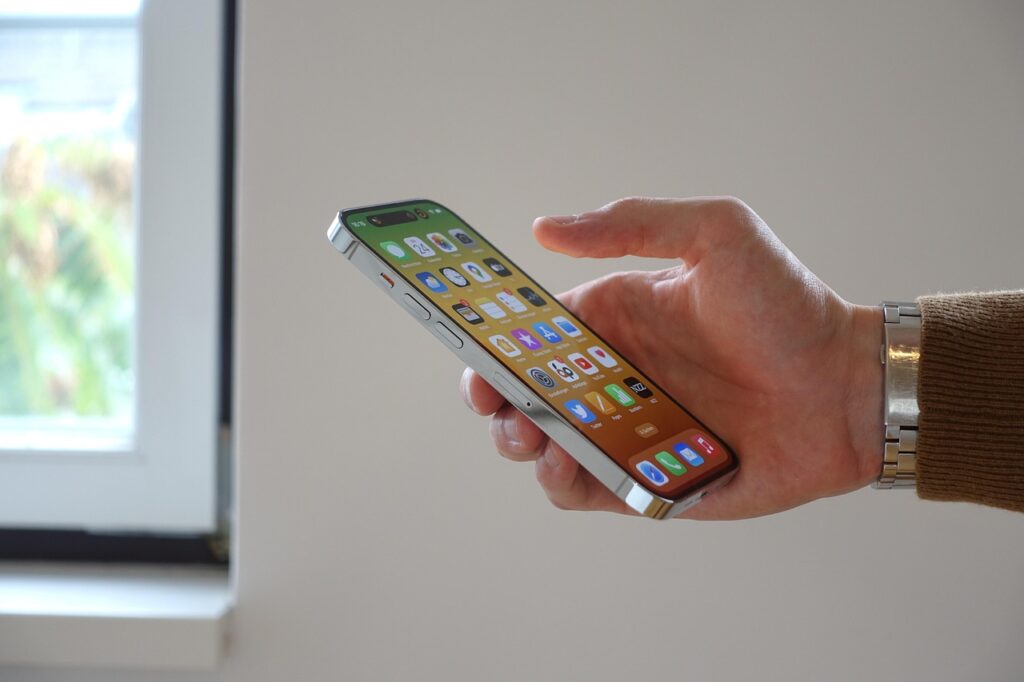
Apple wirbt mit Datenschutz, doch viele der stärksten Schutzfunktionen von iOS sind kaum sichtbar. Sie liegen tief in den Einstellungen und werden selten aktiv erklärt. Gerade beim Umgang mit persönlichen Logins, sensiblen Daten oder Online-Konten zeigt sich ihr echter Wert. Das gilt nicht nur für E-Mails oder Cloud-Dienste, sondern besonders auch beim Online-Glücksspiel.
Wer Boni nutzt, sollte genau darauf achten, wie und wo persönliche Daten hinterlegt werden. Angebote wie der https://www.slotozilla.com/de/online-casino-test/vulkan-spiele-bonus, die über Slotozilla zu finden sind, machen deutlich, wie wichtig sichere Geräte- und Datenschutzeinstellungen sind, um Konten, Einzahlungen und Bonusbedingungen zuverlässig zu schützen.
Wer genauer hinsieht, findet Werkzeuge, mit denen sich Zugriffe gezielt kontrollieren und Risiken deutlich reduzieren lassen:
- Safety Check – Zugriffe sofort zurücksetzen. Safety Check erlaubt es, Standortfreigaben, App-Berechtigungen und Geräteverbindungen in Sekunden zu überprüfen oder vollständig zu entziehen. Die Funktion wurde mit iOS 16 eingeführt und ist laut Apple bewusst separat platziert – trotzdem kennen viele Nutzer sie nicht.
- Passkeys statt Passwörter. Passkeys ermöglichen Anmeldungen ohne klassische Passwörter. Die Authentifizierung erfolgt über Face ID oder Touch ID, die Daten bleiben verschlüsselt auf dem Gerät. Das reduziert Phishing-Risiken deutlich.
- Geschützte und versteckte Fotoalben. Versteckte Fotos und das „Zuletzt gelöscht“-Album sind zusätzlich durch Face ID oder Touch ID gesichert und bleiben bei Gerätezugriffen geschützt.
- Hinweise bei Zugriff auf die Zwischenablage. iOS meldet, wenn Apps Inhalte aus der Zwischenablage lesen. So wird verhindert, dass Daten unbemerkt ausgelesen werden.
- Exakter oder ungefähre Standortfreigabe. Nutzer können festlegen, ob Apps den genauen Standort oder nur eine grobe Region erhalten – viele Dienste kommen auch mit weniger präzisen Daten aus.
iOS schützt nicht nur das Gerät, sondern regelt präzise, welche Daten wann und wie geteilt werden. Diese Mechanismen arbeiten unauffällig, sind aber entscheidend dafür, dass Nutzer die Kontrolle über ihre digitalen Zugänge behalten.
Shortcuts-Automationen, die kaum jemand nutzt
Die Kurzbefehle App ist eines der mächtigsten, aber zugleich am meisten ignorierten Werkzeuge in iOS. Dabei lassen sich damit Automationen bauen, die wie kleine Mini-Apps funktionieren, ganz ohne Programmierkenntnisse.
Aktionen können automatisch starten, sobald ein bestimmter Auslöser greift: ein NFC-Tag, die Verbindung mit CarPlay, ein Fokus-Wechsel oder feste Zeit- und Ortsbedingungen. Navigation startet beim Einsteigen ins Auto, Benachrichtigungen passen sich dem Arbeitsmodus an, Einstellungen wechseln kontextabhängig – alles ohne manuelles Eingreifen.
Besonders fokusbasierte Automationen wirken wie ein strategischer Spielzug am Casino-Tisch. Ein einziger Moduswechsel setzt Karten neu, steuert Einsätze, filtert Risiken und passt das gesamte Spielverhalten an. Für viele fühlt sich dieses Prinzip zunächst erklärungsbedürftig an ähnlich wie Begriffe aus der Technik- oder Casino-Welt, etwa bei der Frage, was bedeutet Neo Qled. Sie erscheint auf den ersten Blick wie ein komplexer High Roller Move, der sich aber mit den richtigen Grundlagen schnell auflösen lässt.
Versteckte Kamera- & Medien-Funktionen
Apples Kamera-App und Fotos-Funktionen gehen weit über einfache Aufnahmen hinaus – viele Tools sind jedoch gut versteckt.
- Subjekt-Auswahl & Extraktion. In Fotos kannst du per langem Drücken das Hauptmotiv auswählen und es z. B. in andere Apps ziehen oder isoliert teilen.
- Live Text – Text aus Bildern erkennen. Live Text erkennt Wörter in Fotos, Screenshots oder direkt im Kamera-Sucher, sodass du sie kopieren, übersetzen oder teilen kannst.
- Fotografische Stile und Horizont Level Indikator. «Photographic Styles» setzen individuelle Farb- und Kontrastprofile, während ein eingeblendeter Horizont-Level am oberen Rand hilft, perfekt ausgerichtete Shots zu machen.
- ProRAW und ProRes. Viele Profi-Fotografen und Technik-Redaktionen betonen, dass Apple ProRAW dem iPhone einen ernstzunehmenden Vorteil für mobile Fotografie gibt – da dieses Format deutlich mehr Sensordaten speichert und so große Kontrolle bei der Nachbearbeitung ermöglicht.
Dank dieser Profi-Funktionen lässt sich das iPhone-Kamera-Erlebnis von einem einfachen Knips-Gerät zu einem ernstzunehmenden Tool für Kreative ausbauen.
Zugänglichkeit-Funktionen, die zu echten Power-Tools werden
Viele der anpassungsfähigsten iPhone-Funktionen verstecken sich in den Bedienungshilfen. Sie wurden ursprünglich für Barrierefreiheit entwickelt, sind aber bewusst so gestaltet, dass sie auch im Alltag vielseitig genutzt werden können. Laut Apple investiert es seit über 15 Jahren kontinuierlich in diesen Bereich – nicht als Zusatz, sondern als festen Bestandteil von iOS.
Wer genauer hinsieht, merkt schnell: Diese Funktionen sind keine Nischenlösungen. Sie lassen sich flexibel kombinieren, individuell anpassen und oft ganz anders einsetzen als ursprünglich gedacht. Besonders die folgenden Optionen zeigen, wie Accessibility zu echten Power-Tools wird:
- Sound Recognition als stilles Warnsystem. Das iPhone erkennt Geräusche wie Türklingeln, Alarme oder Sirenen und zeigt visuelle Hinweise an. Apple betont, dass die Erkennung vollständig lokal auf dem Gerät erfolgt. Viele nutzen die Funktion heute als Zusatzwarnung in lauten Umgebungen oder beim Tragen von Kopfhörern.
- Individuelle Vibrationsmuster. Eigene Vibrationsfolgen für Kontakte oder Apps erlauben es, Benachrichtigungen auch im Lautlos-Modus sofort zuzuordnen. Studien aus der Human-Computer-Interaction zeigen, dass haptische Signale schneller erkannt werden als visuelle Hinweise.
- Background Sounds für Fokus. Seit iOS 15 lassen sich systemweite Hintergrundgeräusche wie Regen oder Rauschen aktivieren. Sie sind tief ins System integriert, laufen stabil im Hintergrund und verbrauchen weniger Akku als viele Drittanbieter-Apps.
- Per-App UI-Anpassung. Textgröße und Darstellung können je App individuell festgelegt werden. Apple gibt an, dass diese Funktion bewusst granular gehalten ist, da Nutzer je nach App sehr unterschiedliche Anforderungen haben.
Accessibility wird oft als Sonderfall gesehen. Tatsächlich gehören diese Optionen zu den flexibelsten Werkzeugen in iOS. Wer sie gezielt nutzt, macht das iPhone nicht komplizierter, sondern deutlich effizienter und persönlicher.